
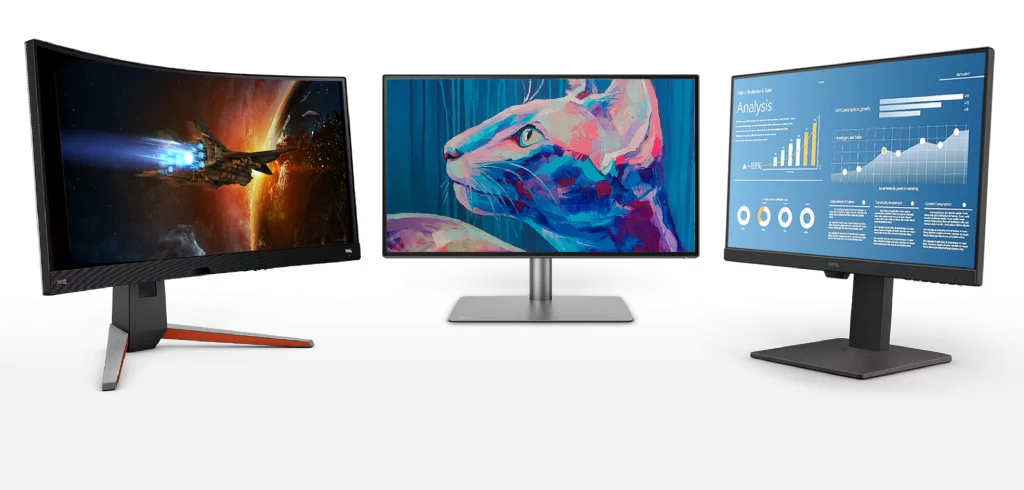
În lumea digitală de astăzi, alegerea corectă a monitorului este foarte importantă. Rata de reîmprospătare a unui monitor influențează direct experiența pe care o veți avea în timpul jocurilor sau vizionării videoclipurilor. În acest articol, vom discuta cum puteți afla câți Hz are monitorul dumneavoastră și importanța ratei de reîmprospătare.
Ce înseamnă Hz?
Hz (Hertz) este o unitate de măsură care indică numărul de cicluri pe secundă. Este utilizată pe scară largă în electronică, tehnologiile pentru ecrane și sistemele audio. La monitoare, Hz indică de câte ori pe secundă se reîmprospătează ecranul. De exemplu, un monitor de 60 Hz se reîmprospătează de 60 de ori pe secundă. Valorile mai mari de Hz oferă imagini mai fluide și mai clare.
Este importantă rata de reîmprospătare a ecranului?
Rata de reîmprospătare a ecranului este foarte importantă în special pentru claritatea și fluiditatea imaginilor care se mișcă rapid. Monitoarele cu rată mare de reîmprospătare oferă imagini mai fluide și mai clare. Acest aspect este critic pentru jucători, designeri grafici și editori video. O rată scăzută de reîmprospătare poate cauza tremur și neclaritate în imagine, ceea ce poate duce la oboseala ochilor. Rata mare de reîmprospătare reduce neclaritatea mișcării și oferă un timp de răspuns mai bun.
Metode pentru a afla rata de reîmprospătare a ecranului
Există câteva metode diferite pentru a afla rata de reîmprospătare a monitorului dumneavoastră:
- Setările monitorului:
- Faceți clic dreapta pe desktop-ul computerului și selectați „Setări ecran”.
- Accesați „Setări avansate ecran”.
- Aici puteți vedea rata de reîmprospătare a monitorului. În sistemul de operare Windows, opțiunea „Rată de reîmprospătare” se găsește în fila „Ecran”.
- Informații de la producător:
- Accesați site-ul producătorului folosind numărul modelului monitorului dumneavoastră.
- Specificațiile produsului vor include rata de reîmprospătare. Puteți verifica eticheta de pe spatele monitorului sau cutia acestuia pentru aceste informații.
- Software terță parte:
- Puteți folosi diverse programe terțe pentru a detecta rata de reîmprospătare a monitorului. Aceste programe afișează detalii despre hardware. Printre programele populare se numără „Speccy” și „AIDA64”.
- Manualul de utilizare:
- Manualul de utilizare al monitorului conține, de asemenea, informații despre rata de reîmprospătare. Aceste informații se găsesc de obicei în secțiunea de specificații tehnice. Dacă ați pierdut manualul, îl puteți descărca în format digital de pe site-ul producătorului.
Efectul ratei de reîmprospătare asupra performanței
Rata de reîmprospătare face o diferență mare în performanța jocurilor și experiența vizuală. De exemplu, un monitor de 60 Hz afișează 60 de cadre pe secundă (fps), în timp ce un monitor de 144 Hz poate afișa 144 de cadre pe secundă. Acest lucru face mișcările din jocuri să fie mai fluide și mai clare. Ratele mari de reîmprospătare oferă un avantaj în jocurile competitive și vă ajută să reacționați mai rapid pe ecran.
Modalități de a crește rata de reîmprospătare
Există câteva metode pentru a crește rata de reîmprospătare implicită a monitorului:
- Setările plăcii grafice:
- Puteți crește rata de reîmprospătare accesând panoul de control al plăcii grafice. Pentru Nvidia, folosiți Nvidia Control Panel, iar pentru AMD, AMD Radeon Software.
- Overclocking:
- Puteți overclocka monitorul pentru a crește rata de reîmprospătare. Această procedură trebuie făcută cu atenție, deoarece poate scurta durata de viață a monitorului sau poate provoca daune.
Rata de reîmprospătare a monitorului este esențială pentru experiența vizuală și performanță. Hz este unul dintre factorii cheie care determină performanța monitorului. Folosind metodele de mai sus, puteți afla cu ușurință rata de reîmprospătare a monitorului. Alegerea corectă a monitorului oferă o experiență mai bună pe termen lung și protejează sănătatea ochilor.
Pentru mai multe informații și detalii despre monitoare second hand, vizitați https://cumparamsecondhand.com/. Sperăm că v-am fost de ajutor în găsirea informațiilor corecte.

